Cara Install YouTube Music di Komputer dan Laptop, Bisa Mode Offline
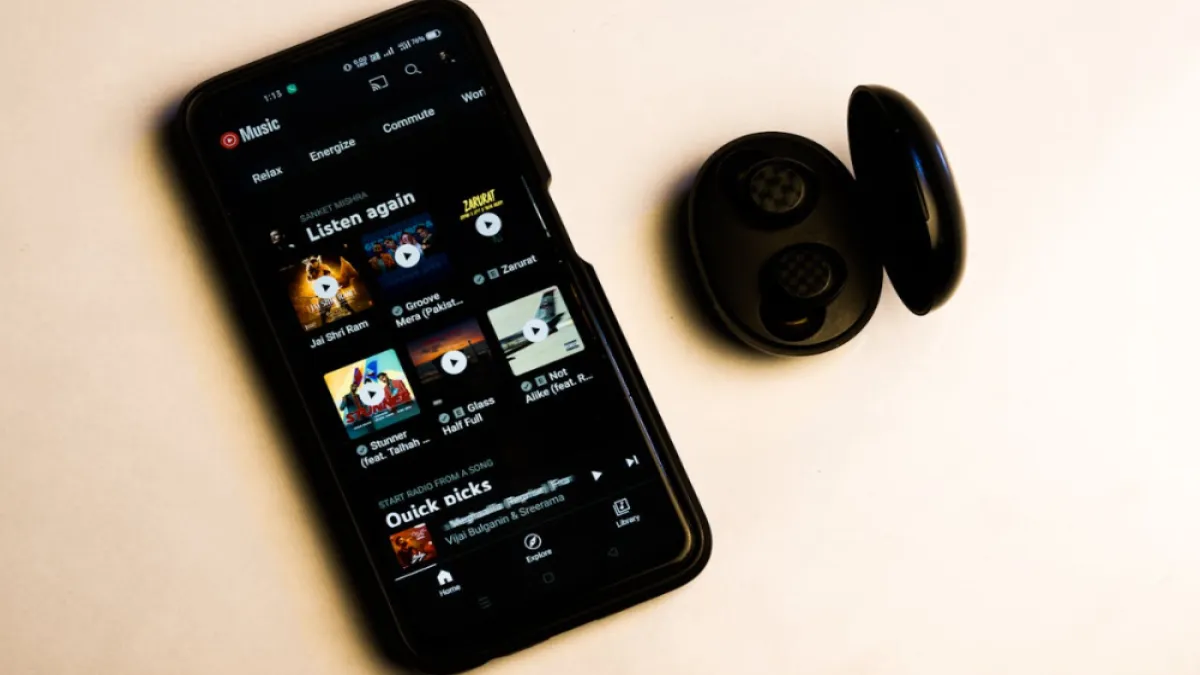
PASUNDANEKSPRES.ID - Buat kamu yang sering mendengarkan musik di YouTube Music, cari tahu disini cara install YouTube Music di komputer dan laptop.
Perkembangan teknologi digital membuat aktivitas mendengarkan musik menjadi semakin mudah dan fleksibel.
Saat ini, pengguna tidak hanya mengandalkan smartphone, tetapi juga komputer atau laptop untuk menikmati musik dengan menyenangkan.
Salah satu layanan streaming yang banyak digunakan adalah YouTube Music, sebuah platform resmi dari YouTube yang menyediakan jutaan lagu, album, hingga daftar putar dari berbagai genre dan artis dunia.
Pengguna yang ingin mendengarkan musik menggunakan YouTube Music bisa melalui aplikasi YouTube Music yang bisa diunduh di handphone atau web browser melalui situs resmi.
Belum banyak yang tahu ternyata YouTube Music bisa digunakan di komputer dan laptop dengan menggunakan versi web desktop.
Untuk mengetahui informasi ini lebih banyak, berikut cara install YouTube Music di komputer dan laptop dengan mudah.
Panduan Cara Install YouTube Music di Komputer dan Laptop
Cara install YouTube Music di komputer dan laptop bisa dilakukan dengan menggunakan aplikasi web progresif (WPA) atau aplikasi berbasis browser.
Adapun pengguna web desktop YouTube Music bisa mengunduh musik favorit mereka dan bisa mendengarkan tanpa memerlukan koneksi internet (mode offline).
Berikut panduan cara install YouTube Music di komputer dan laptop.
- Buka browser di PC atau laptop Anda (contoh: Chrome, Mozilla Firefox, Edge, dan lain-lain)
- Kunjungi situs resmi YouTube Music di https://music.youtube.com/
- Klik ikon titik tiga vertikal di jendela browser
- Pilih opsi "Cast, save and share"
- Klik "Install YouTube Music"
- Klik "Install" untuk mengunduh aplikasi YouTube Music
- Aplikasi YouTube Music berhasil di-install
Demikian informasi tentang cara install YouTube Music di komputer dan laptop dengan mudah. (inm)