Memori HP Penuh? Ini Cara Hapus File Media WhatsApp dengan Mudah
PASUNDANEKSPRES.ID - Pengguna bisa menghapus seluruh file media yang tersimpan di WhatsApp untuk mengurangi memori penyimpanan di ponsel.
WhatsApp menjadi salah satu aplikasi perpesanan yang paling banyak digunakan untuk berkomunikasi sehari-hari.
Melalui WhatsApp, pengguna dapat saling mengirim pesan, foto, video, dokumen, hingga pesan suara dengan mudah.
Berbagai file yang tersimpan di WhatsApp lama kelamaan akan semakin menumpuk dan tanpa disadari menghabiskan ruang penyimpanan di ponsel.
Apalagi jika pengguna mengaktifkan simpan media otomatis yang membuat seluruh file langsung tersimpan di WhatsApp.
Oleh karena itu, pengguna perlu mengetahui bagaimana cara menghapus file media di WhatsApp untuk mengurangi memori penyimpanan.
Simak selengkapnya informasi tentang cara hapus file media WhatsApp dengan mudah.
Cara Hapus File Media WhatsApp dengan Mudah
Pengguna bisa menghapus file media yang tersimpan di WhatsApp mulai dari foto, video, dokumen, stiker, GIF, hingga pesan suara.
Cara ini bisa dilakukan apabila pengguna selalu mengaktifkan fitur simpan media otomatis pada pengaturan WhatsApp.
Selain itu, pengguna juga bisa memilih file media yang ingin dihapus pada beberapa percakapan di WhatsApp agar memori penyimpanan berkurang.
Berikut cara hapus file media di WhatsApp dengan mudah.
Cara Hapus File Media pada Chat (Cara I)
- Buka aplikasi WhatsApp di ponsel
- Buka salah satu percakapan atau chat yang diinginkan
- Klik nama kontak atau grup di bagian atas
- Pilih "Media, tautan, dan dokumen"
- Tekan lama file yang ingin dihapus
- Klik ikon tempat sampah untuk menghapus
- Media berhasil dihapus
Cara Hapus File Media pada Chat (Cara II)
- Buka aplikasi WhatsApp di ponsel
- Buka salah satu percakapan atau chat yang diinginkan
- Klik titik tiga di kanan atas
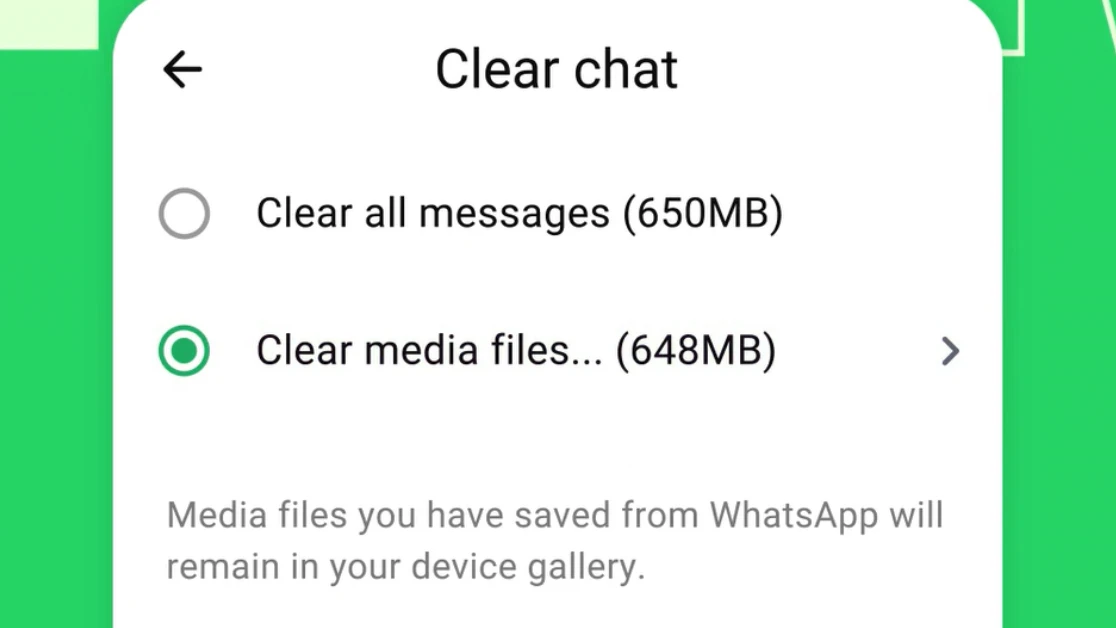
- Klik "Clear chat"
- Pilih "Clear media files"
- Klik "Clear all media"
Cara Hapus File Media melalui Pengaturan
- Buka aplikasi WhatsApp di ponsel
- Klik titik tiga di pojok kanan atas
- Pilih "Pengaturan" atau "Settings"
- Pilih opsi "Penyimpanan dan Data" atau "Storage and data"
- Pilih "Kelola penyimpanan" atau "Manage storage"
- Pengguna akan melihat daftar file berdasarkan ukuran dan chat
- Klik bagian "Lebih dari 5 MB" atau "Larger than 5 MB"
- Klik file yang ingin dihapus
- Klik ikon tempat sampah untuk menghapus
- File berhasil dihapus
(inm)