Cara Ganti Nomor HP di BCA Mobile, BRImo dan Livin by Mandiri, Mudah Banget!
PASUNDAN EKSPRES - Ada sejumlah panduan untuk mengganti nomor HP di beberapa aplikasi mobile banking (m-banking), berikut cara ganti nomor HP di BCA Mobile, BRImo dan Livin by Mandiri.
Kehadiran aplikasi m-banking seperti Livin by Mandiri, BCA Mobile, BRImo, dan masih banyak lagi membuat nasabah mudah melakukan transaksi perbankan secara online.
Sejumlah transaksi perbankan tersebut meliputi transfer antar bank, tarik tunai, setor tunai, cek saldo, belanja, bayar tagihan, dan lain-lain.
Namun, beberapa pengguna m-banking seringkali merasa kebingungan bagaimana cara mengganti nomor HP di aplikasi m-banking tersebut.
Hal ini menjadi langkah penting bagi nasabah yang ingin mengganti nomor HP yang terdaftar di akun m-banking agar keamanan akun tetap terjaga.
Berikut sejumlah panduan cara ganti nomor HP di BCA Mobile, BRImo dan Livin by Mandiri.
Ini Cara Ganti Nomor HP di BCA Mobile, BRImo dan Livin by Mandiri
1. Cara Ganti Nomor HP di BCA Mobile
Ada beberapa tahapan untuk mengganti nomor HP di BCA Mobile, termasuk menghubungi Halo BCA dan aktivasi kembali di mesin ATM. Berikut langkah-langkahnya:
A. Menghubungi Call Center BCA
- Pengguna menyiapkan buku rekening tabungan, kartu ATM, dan KTP untuk proses verifikasi
- Hubungi Halo BCA di nomor 1500888
- Sampaikan permasalahan kepada petugas customer service untuk mengganti nomor HP lama
- Petugas akan menanyakan beberapa pertanyaan untuk verifikasi data
- Jika data yang disampaikan sesuai, petugas akan membantu menghapus nomor HP lama Anda
B. Aktivasi di Mesin ATM
- Kunjungi ATM BCA terdekat
- Masukkan kartu ATM dan masukkan PIN
- Pilih "Daftar e-banking/Autodebet"
- Klik menu "Mobile Banking"
- Pilih menu "Lanjutkan" atau "YA"
- Masukkan nomor HP baru Anda
- Masukkan nomor HP baru yang ingin didaftarkan
- Pilih "Benar" lalu masukkan PIN
- Sistem akan melakukan verifikasi ulang
- Ulangi proses verifikasi dengan masukan kembali PIN
- Klik "Benar"
- Penggantian nomor HP baru telah selesai dan struk akan keluar dari ATM
C. Aktivasi Ulang di BCA Mobile
- Buka aplikasi BCA Mobile di handphone
- Masuk ke menu m-BCA kemudian masukan 16 digit nomor kartu ATM
- Kirim SMS konfirmasi lalu masukkan/buat kode akses baru BCA mobile
- Klik “Lanjut” untuk proses verifikasi foto dan nomor e-KTP
- Masukkan data diri sesuai e-KTP lalu pilih “Lanjut”
- Tunggu hingga proses verifikasi biometrik lalu arahkan wajah ke kamera sesuai dengan perintah
- Klik “Lanjut” untuk menyelesaikan proses verifikasi
- Klik “Lanjut” untuk melakukan verifikasi dengan kode OTP
- Masukkan kode OTP yang sudah dikirimkan melalui SMS
- Proses verifikasi selesai dan BCA mobile siap digunakan
2. Cara Ganti Nomor HP di BRImo
- Buka aplikasi BRImo di handphone
- Login menggunakan nomor HP dan PIN BRImo
- Di halaman utama, pilih menu "Profil" di pojok kanan bawah aplikasi
- Pilih menu "Pengaturan"
- Pilih opsi "Ubah Nomor HP" dan diminta memasukkan PIN atau password BRImo
- Masukkan nomor HP baru yang ingin didaftarkan
- Pengguna akan menerima kode OTP yang dikirimkan ke nomor HP baru untuk verifikasi
- Masukkan nomor KTP dan nomor kartu ATM BRI
- Aplikasi BRImo akan melakukan verifikasi data
- Konfirmasi perubahan nomor HP di aplikasi
- Nomor HP di BRImo telah berhasil diperbarui
3. Cara Ganti Nomor HP di Livin by Mandiri
- Buka aplikasi Livin by Mandiri di handphone
- Pilih menu Pengaturan yang ada di pojok kanan atas aplikasi
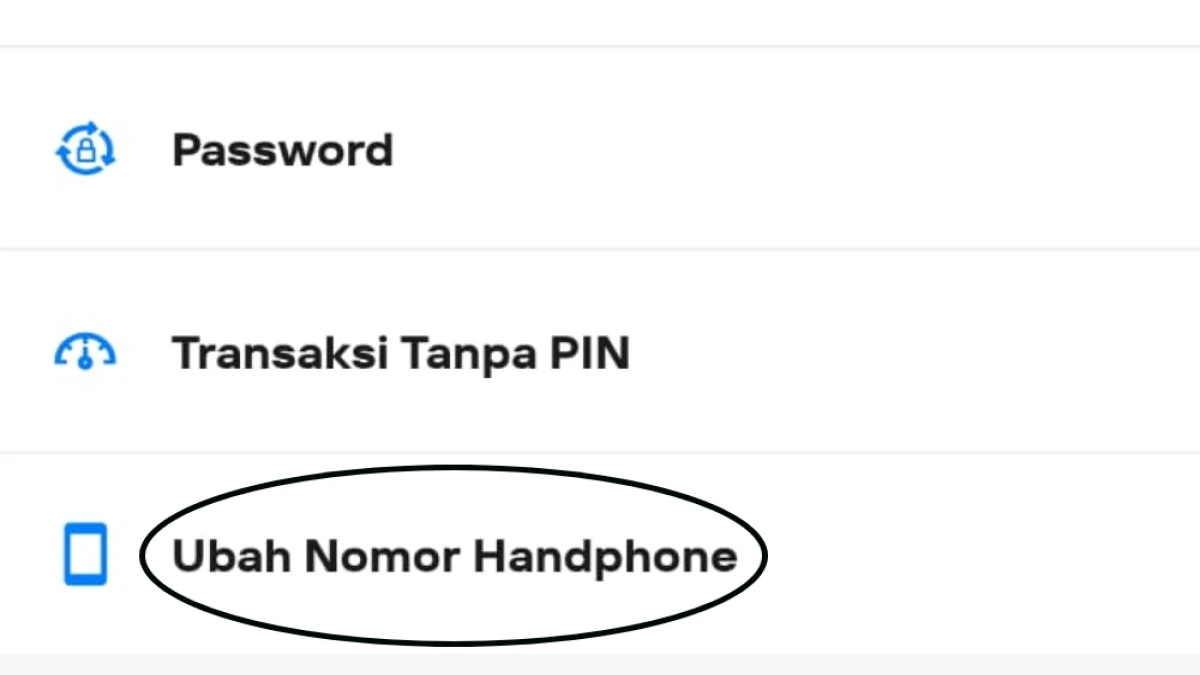
- Pilih opsi "Ubah Nomor Handphone"
- Masukkan nomor handphone baru
- Pilih opsi Kirim SMS
- Anda akan secara otomatis diarahkan ke tampilan aplikasi pesan untuk mengirim SMS verifikasi
- Kembali ke aplikasi Livin by Mandiri, Anda melihat pesan bahwa verifikasi berhasil
- Masukkan enam digit PIN
- Lakukan verifikasi wajah
- Anda akan menerima SMS konfirmasi bahwa perubahan nomor HP berhasil
(inm)