Mau Ikut Tren Linimasa Google Maps? Begini Cara Ubah Riwayat Perjalanan Jadi Video
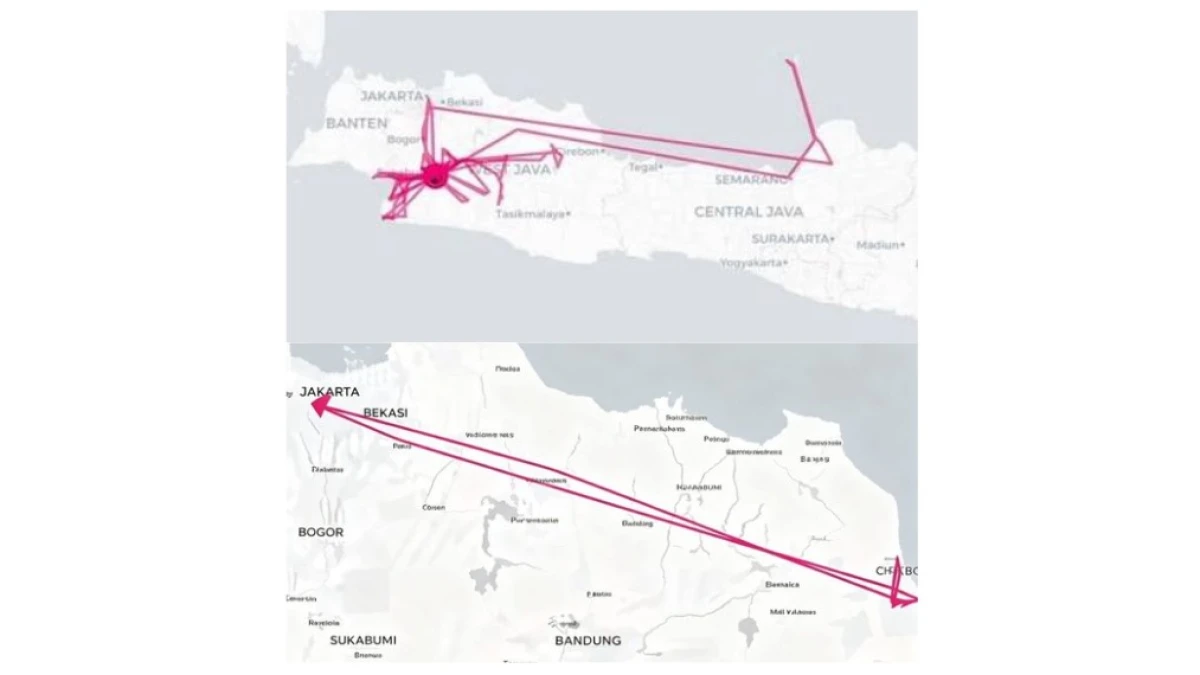
PASUNDANEKSPRES.ID - Tren perjalanan dari timeline atau Linimasa Google Maps kembali ramai di TikTok karena menampilkan rute yang bergerak mengikuti perjalanan dari satu tempat ke tempat lainnya.
Ada yang memperlihatkan perjalanan antarkota, perjalanan liburan, rute mudik, aktivitas selama kuliah atau bekerja, sampai perjalanan sehari-hari di sekitar tempat tinggal.
Tren tersebut sebenarnya bukan fitur baru. Visualisasi perjalanan dari data Timeline Google Maps sudah dapat dibuat sebelumnya, tetapi format videonya kembali ramai dibagikan karena hasilnya terlihat lebih personal.
Riwayat perjalanan yang biasanya hanya berupa catatan lokasi berubah menjadi animasi peta yang bisa disimpan sebagai video dan dibagikan ke TikTok.
Cara Bikin Tren Video Perjalanan dari Linimasa Google Maps
Sebelum mulai membuat video, pastikan riwayat perjalanan yang ingin digunakan masih tersedia.
Berikut cara lengkap membuat tren video perjalanan dari Linimasa Google Maps:
1. Buka Google Maps dan masuk ke Linimasa
- Buka aplikasi Google Maps pada ponsel.
- Pastikan sudah masuk menggunakan akun Google yang menyimpan riwayat perjalanan.
- Ketuk foto profil akun Google di bagian kanan atas.
- Pilih menu “Linimasa” atau “Your Timeline”.
- Tunggu sampai halaman Timeline menampilkan data perjalanan.
- Buka kalender untuk melihat riwayat berdasarkan tanggal.
- Pilih beberapa tanggal secara acak untuk memastikan data perjalanan masih tersimpan.
- Periksa apakah terdapat tempat yang pernah dikunjungi atau rute yang pernah dilewati.
Tahap tersebut sebaiknya dilakukan terlebih dahulu karena video hanya dapat dibuat dari data yang masih tersedia.
2. Tentukan periode perjalanan yang ingin dibuat
Setelah mengetahui data masih tersedia, tentukan periode video.
- Pilih satu minggu jika ingin membuat video singkat.
- Pilih satu bulan untuk memperlihatkan aktivitas perjalanan dalam periode tertentu.
- Pilih beberapa bulan jika ingin membuat rangkuman perjalanan yang lebih panjang.
- Pilih satu tahun apabila ingin memperlihatkan seluruh perjalanan yang masih tersimpan.
- Periksa kembali setiap bulan yang ingin dimasukkan.
- Pastikan tidak ada periode kosong yang membuat hasil animasi terlihat terputus.
Periode tidak harus semakin panjang semakin bagus. Data selama satu bulan yang memiliki banyak perjalanan bisa menghasilkan video yang lebih menarik daripada satu tahun yang hanya berisi beberapa lokasi.
3. Cek pengaturan penghapusan otomatis Timeline
- Buka pengaturan Timeline atau Linimasa Google Maps.
- Cari bagian pengaturan privasi dan lokasi.
- Temukan pilihan “Auto-delete” atau “Hapus otomatis”.
- Periksa berapa lama data Timeline disimpan.
- Google menyediakan pilihan penghapusan otomatis berdasarkan periode tertentu.
- Pastikan periode yang ingin digunakan untuk video belum terhapus.
- Jika tersedia pilihan backup, pertimbangkan untuk mengaktifkannya agar data Timeline memiliki cadangan.
Google menjelaskan bahwa Timeline dapat memiliki pengaturan penghapusan otomatis, termasuk periode penyimpanan tertentu.
4. Pastikan data Timeline sudah dicadangkan jika diperlukan
Google Maps menyediakan fitur backup untuk data Timeline.
- Buka Linimasa Google Maps.
- Cari ikon cloud atau pengaturan backup.
- Aktifkan backup jika fitur tersebut tersedia pada perangkat.
- Pastikan proses pencadangan selesai.
- Jangan menghapus aplikasi atau mengganti perangkat sebelum memastikan data penting sudah memiliki cadangan.
- Jika menggunakan lebih dari satu perangkat, perhatikan perangkat mana yang menyimpan data Timeline.
5. Ekspor data Linimasa Google Maps
Setelah data diperiksa, lanjutkan ke proses ekspor.
- Buka menu “Setelan” atau Settings pada ponsel.
- Pilih “Lokasi”.
- Masuk ke “Layanan Lokasi”.
- Pilih “Linimasa” atau Timeline.
- Cari pilihan “Ekspor data Linimasa”.
- Ketuk opsi tersebut.
- Ikuti petunjuk yang muncul di layar.
- Pilih lokasi penyimpanan file.
- Tekan “Simpan”.
- Tunggu sampai proses ekspor selesai.
Google menyediakan fitur ekspor data Timeline melalui pengaturan perangkat Android. Nama menu dapat sedikit berbeda tergantung versi Android dan merek ponsel yang digunakan.
6. Cari file hasil ekspor
- Buka aplikasi File Manager atau Files.
- Masuk ke folder tempat data tadi disimpan.
- Cari file hasil ekspor Timeline.
- Jangan mengubah isi file secara sembarangan.
- Simpan file tersebut di lokasi yang mudah ditemukan.
- Jika ingin membuat beberapa versi video, gunakan salinan file agar data asli tetap tersimpan.
File hasil ekspor tersebut menjadi bahan utama untuk membuat visualisasi perjalanan.
7. Buka Timeline Visualizer
Salah satu layanan yang dapat digunakan adalah Timeline Visualizer dari AHN Lab. https://ahn-lab.org/google-timeline-visualizer/
Setelah situs terbuka:
- Cari bagian untuk memasukkan data Google Timeline.
- Pilih file Timeline hasil ekspor.
- Masukkan file sesuai petunjuk yang tersedia.
- Tunggu sampai data selesai diproses.
- Pastikan rute perjalanan mulai terlihat pada peta.
Jika data tidak muncul, periksa kembali file yang digunakan.
8. Pilih tanggal mulai dan tanggal akhir
Setelah data berhasil dimuat, tentukan rentang perjalanan.
- Masukkan tanggal mulai.
- Masukkan tanggal akhir.
- Gunakan tanggal yang sesuai dengan periode yang ingin ditampilkan.
- Coba beberapa rentang tanggal jika hasil pertama terlalu ramai.
9. Atur tampilan animasi
Timeline Visualizer menyediakan sejumlah pengaturan yang dapat digunakan untuk mengubah tampilan video.
- Tentukan judul video.
- Pilih durasi animasi.
- Atur pergerakan kamera.
- Tentukan format video.
- Pilih frame rate.
- Atur tampilan peta sesuai pilihan yang tersedia.
- Gunakan pengaturan yang tidak membuat rute terlalu cepat bergerak.
- Lihat preview jika tersedia sebelum proses akhir.
10. Buat video MP4
Jika tampilan sudah sesuai, lanjutkan proses pembuatan video.
- Cari tombol “Create MP4”.
- Klik tombol tersebut.
- Tunggu sampai proses rendering selesai.
- Jangan menutup halaman sebelum proses selesai jika layanan masih menunjukkan proses pembuatan.
- Waktu pemrosesan dapat berbeda tergantung ukuran data dan pengaturan video.
- Setelah selesai, cari tombol “Download MP4”.
- Klik tombol tersebut.
- Simpan video ke perangkat.
Hasil akhirnya berupa video animasi yang memperlihatkan rute perjalanan bergerak di atas peta.
Kenapa Video Bisa Tidak Lengkap atau Prosesnya Lama?
Hasil video sangat bergantung pada data Timeline yang tersedia.
Beberapa penyebab yang bisa membuat hasilnya kurang bagus antara lain:
- Riwayat perjalanan sudah terhapus otomatis.
- Timeline tidak aktif pada periode tertentu.
- Data lokasi tidak tersimpan secara lengkap.
- File ekspor tidak sesuai atau mengalami masalah.
- Sinyal GPS kurang akurat.
- Terlalu banyak data dimasukkan sekaligus.
- Periode yang dipilih terlalu panjang.
- Pengaturan video menggunakan kualitas atau frame rate tinggi.
- Rute yang berdekatan membuat garis perjalanan terlihat bertumpuk.
Proses pembuatan video juga dapat terasa lama apabila data yang dimasukkan sangat banyak. Karena itu, pengguna yang baru mencoba sebaiknya memulai dari periode pendek, misalnya satu bulan.
(pm)